Es dauert: 15 Minuten
Du lernst: Titel und Übergänge nutzen und Ebenen per Greenscreen kombinieren
Du benötigst: macOS 14.6 oder neuer, iMovie
Leuchte einen Greenscreen gleichmäßig aus, damit keine unterschiedlichen Grüntöne entstehen, die sich im Schnitt nicht vollständig transparent machen lassen.
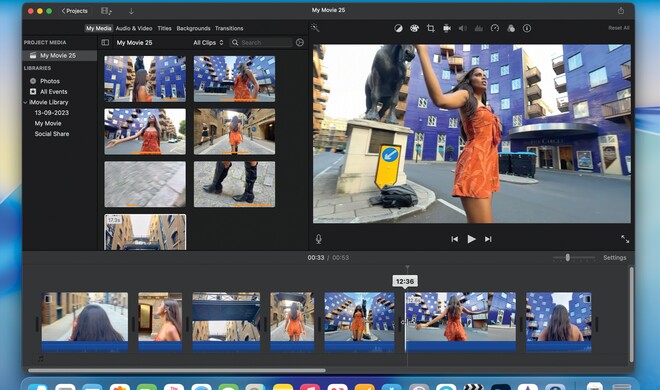
In Teil eins unserer Workshop-Serie zu iMovie auf dem Mac haben wir gezeigt, wie du lange, ausschweifende Clips importierst, auf die besten Momente kürzt und sie in iMovies nicht-linearer Timeline neu anordnest. So entstand eine deutlich straffere Geschichte, die sich gut für das Teilen in sozialen Netzwerken eignet. In diesem zweiten Teil zeigen wir dir nun, wie du mit iMovies eleganten Postproduktions-Werkzeugen noch mehr aus deinem Schnitt herausholst und dein Video unterhaltsamer und professioneller wirken lässt. Mit Titeln und Einblendungen ergänzt du wichtige Informationen und hältst dein Publikum „im Bild“. Übergänge wie Überblendungen oder Wischer verbinden einzelne Clips zu einem flüssigeren Ablauf und sorgen zugleich für mehr visuelle Abwechslung.

Clips kreativ kombinieren
Wir demonstrieren außerdem, wie du zwei Videoebenen kreativ miteinander kombinierst und so auffällige Bild-in-Bild-Effekte erzeugst. Zudem erklären wir, wie iMovies Green-/Bluescreen-Werkzeug funktioniert: Hierbei werden bestimmte Farben im oberen Clip transparent – eine seit Jahrzehnten genutzte Technik, etwa wenn Wettermoderatoren auf Karten im Hintergrund zeigen. Abschließend lernst du das Tempo-Werkzeug kennen, mit dem sich Zeit verlangsamen lässt, um besondere Momente – zum Beispiel wirbelnde Herbstblätter – länger und intensiver wirken zu lassen.
Schritt 1
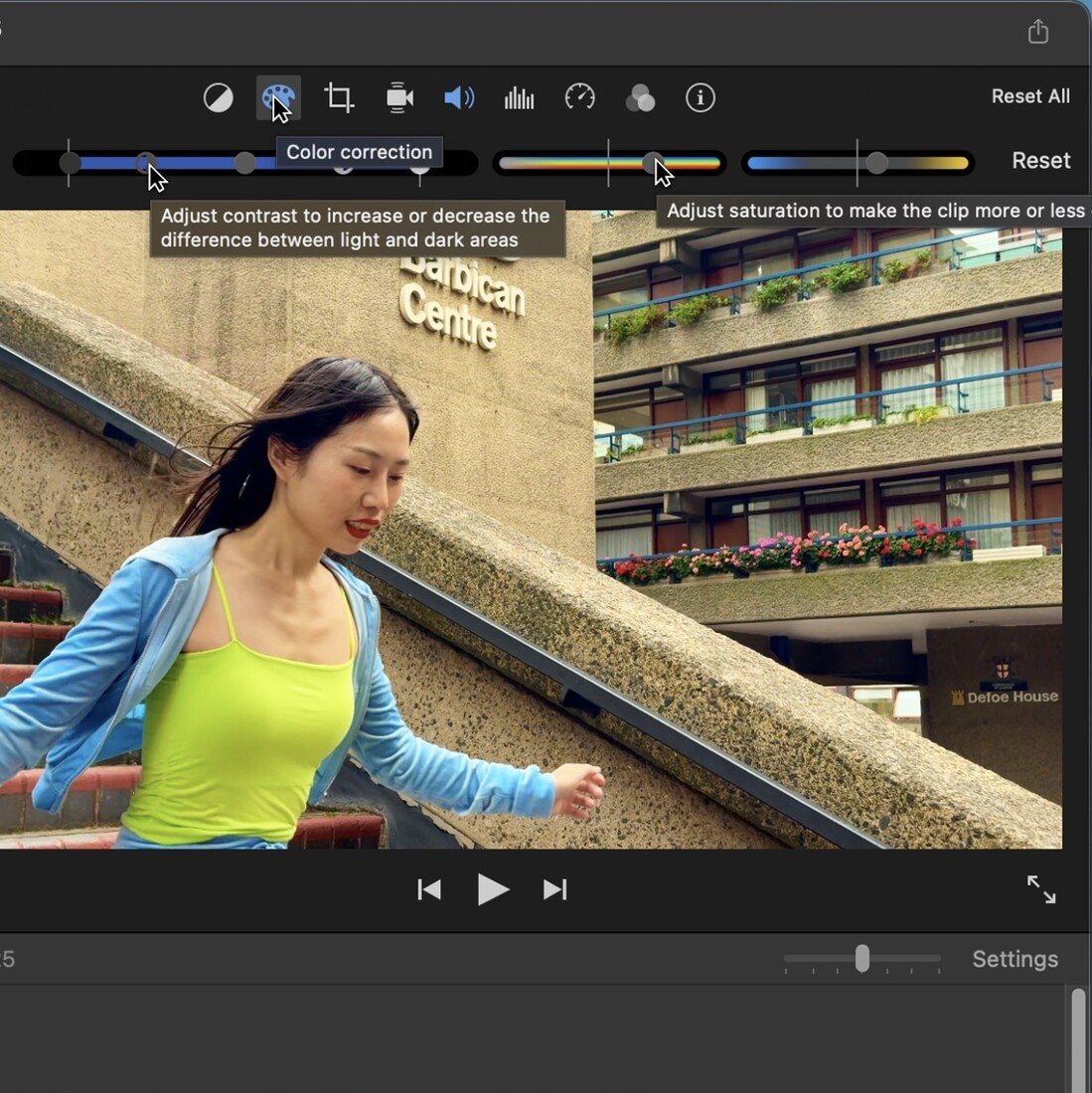
Klicke einen Clip in der Timeline an und wähle oberhalb des Viewers das Symbol für Farbkorrektur. Ziehe den Regler „Kontrast“ nach links für stärkeren Kontrast oder „Sättigung“ nach rechts für kräftigere Farben.
Schritt 2

Wähle den angepassten Clip aus und gehe zu „Bearbeiten > Kopieren“. Markiere dann mit gedrückter [cmd]-Taste weitere Clips in der Timeline und wähle „Bearbeiten > Anpassungen einsetzen > Farbkorrektur“.
Schritt 3
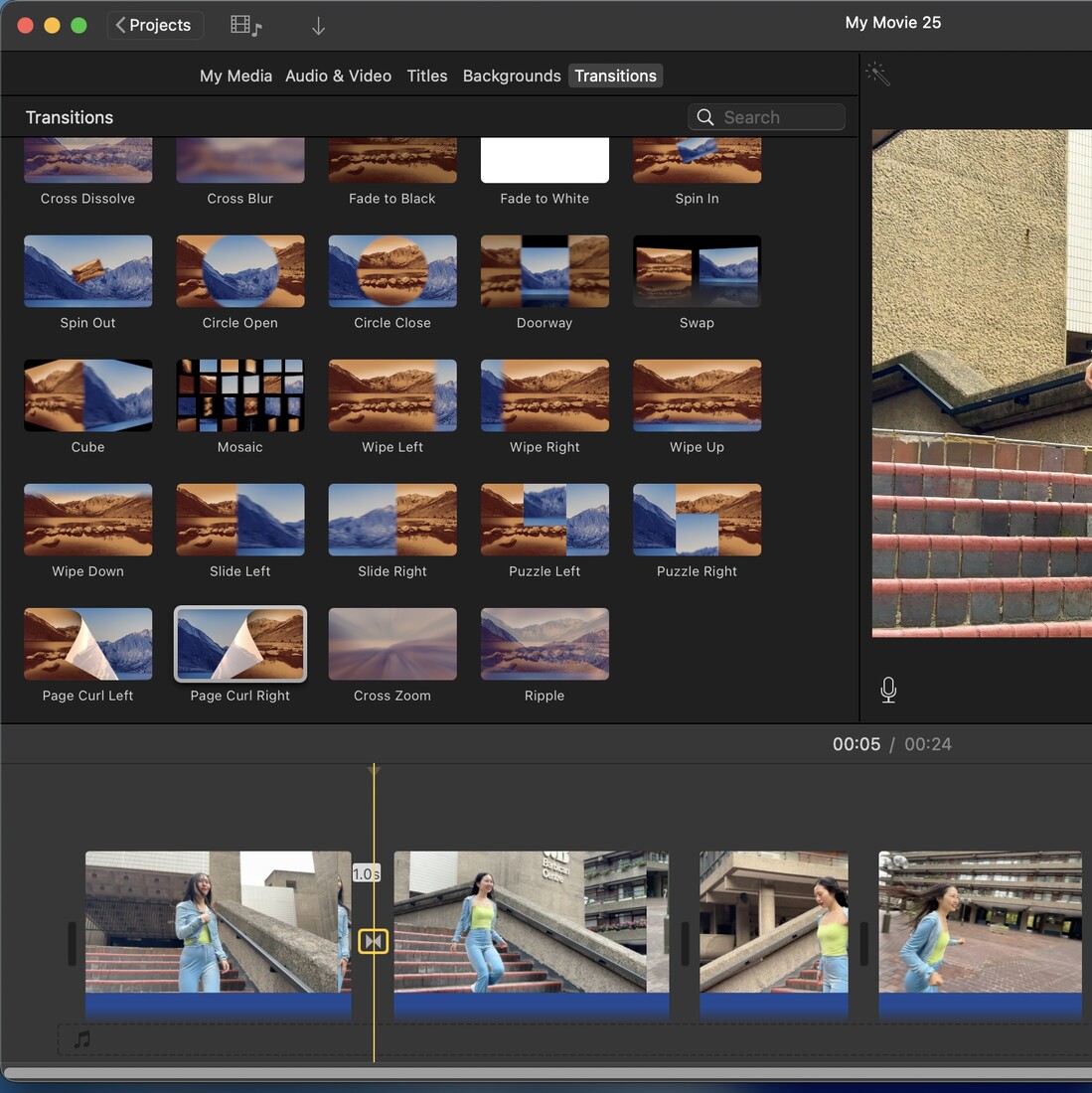
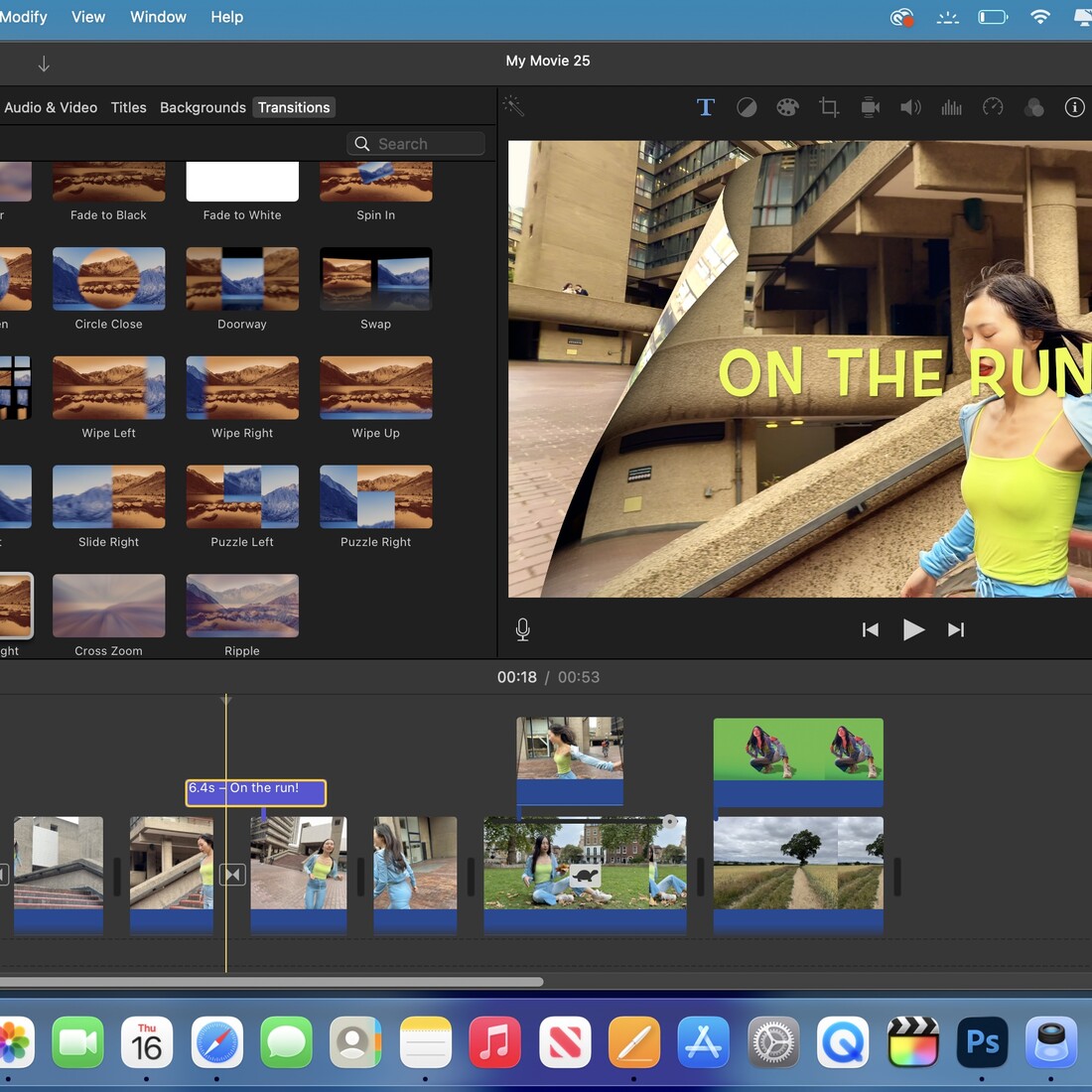
Öffne den „Übergänge“-Browser. Bewege den Mauszeiger über einen Übergang, um eine Vorschau des Effekts zu sehen. Ziehe den gewünschten Übergang zwischen zwei Clips in der Timeline.
Schritt 4

Öffne den „Titel“-Browser und fahre mit dem Mauszeiger über eine Kachel, um die Animation zu sehen. Ziehe den Titel auf einen Clip und passe seine Länge an, indem du den Balken auf die gewünschte Dauer ziehst.
Schritt 5

Doppelklicke im Viewer auf den Text, um ihn zu bearbeiten. Klicke anschließend auf das Farbfeld, wähle die Pipette und nimm eine Farbe aus dem Bild auf, damit der Titel farblich zum Motiv passt.
Schritt 6

Um eine Szene zu verlangsamen, wähle oberhalb des Viewers das Uhr-Symbol. Stelle im Einblendmenü „Langsam“ ein und wähle zum Beispiel 25 Prozent. Mit der Leertaste siehst du die Zeitlupe in der Vorschau.
Schritt 7

Ziehe einen Clip aus dem Medienbrowser über einen Clip in der Timeline. Oberhalb des Viewers erscheint das Symbol „Videoüberlagerung“. Wähle „Bild in Bild“ und passe Größe und Position des eingefügten Clips an.
Schritt 8

Ziehe einen Clip mit grünem (oder blauem) Hintergrund über einen Clip in der Timeline. Klicke auf das Symbol „Einstellungen für Videoüberlagerungen“ und wähle im Einblendmenü „Green/Bluescreen“.
Schritt 9

Um Schatten zu reduzieren, ziehe den Regler „Weichheit“ nach rechts, bis im Hauptmotiv fast Löcher entstehen. Klicke anschließend auf das Radiergummi-Symbol und entferne verbliebene Schatten per Klick.
iMovie-Workshop
Dieser Artikel ist Teil unseres iMovie-Workshops. Hier findest du die weiteren Teile der Serie:
- Videos bearbeiten und teilen
- Hole mehr aus iMovie
- Audio in iPhone-Videos

Wenn jemand bei der Mac Life Ordnung ins Chaos bringt, dann ist es Sven T. Möller – und das gleich in doppelter Hinsicht. Als Layouter gibt er jeder Ausgabe ihre unverwechselbare Gestalt, als Redakteur sorgt er dafür, dass Apple-Themen mit der nötigen Tiefe behandelt werden. Sven ist seit Mitte der 2000er Jahre an Bord und damit eines der echten Urgesteine des Teams. Smarthome beschäftigt ihn als Eigenheimbesitzer mit besonderer Ernsthaftigkeit – und gelegentlich auch Frustration. Außerdem ist er mit Leidenschaft Musikhörer, wobei „hören“ bei Sven gerne auch als „beschallen“ interpretiert werden darf: Tests etwa für Bluetooth-Lautsprecher verantwortet er, frei nach dem Motto „je größer und lauter, desto besser“. Sven ist Mitbegründer und Co-Host des Apple-Podcasts Schleifenquadrat.
→ Weitere Artikel von Sven T. Möller
→ Schleifenquadrat-Podcast